최근 AI 업계에서 가장 뜨거운 키워드는 바로 **'에이전트(Agent)'**입니다. 단순히 대화만 하는 게 아니라, 내 컴퓨터의 파일을 정리하고 코딩을 대신 하며 웹 서핑까지 하는 AI죠. 그 중심에 있는 **몰트봇(Moltbot, 구 Clawdbot)**을 내 컴퓨터에 '서버'로 구축하는 방법을 아주 쉽게 알려드립니다.
OpenClaw — Personal AI Assistant
OpenClaw — Personal AI Assistant
OpenClaw — The AI that actually does things. Your personal assistant on any platform.
openclaw.ai
🛠️ 1. 시작 전 필수 준비물
준비물 중 하드웨어 먼저 추천하면 다음과 같습니다.
몰트봇(Moltbot)은 단순한 채팅 앱이 아니라, 내 컴퓨터의 권한을 제어하는 **'AI 에이전트'**이기 때문에 어떤 하드웨어에서 돌리느냐가 안정성과 보안에 큰 차이를 만듭니다.
사용 목적에 맞춰 가장 추천하는 하드웨어 조합 3가지를 정리해 드릴게요.
💻 A. 입문자용: 지금 쓰고 있는 PC (가장 쉬움)
따로 기기를 살 필요 없이 현재 사용 중인 노트북이나 데스크톱을 그대로 활용하는 방법입니다.
- 추천 사양:
- OS: Windows 10/11 (WSL2 설치 필수), macOS, Linux
- CPU: 인텔 i5 또는 라이젠 5 이상
- RAM: 8GB 이상 (최소 4GB 가능하지만, 브라우저 자동화 시 버벅일 수 있음)
- 장점: 추가 비용 0원, 즉시 시작 가능.
- 단점: 컴퓨터를 꺼두면 텔레그램 명령이 작동하지 않음. 내 개인 파일이 노출될 수 있는 보안 리스크 존재.
🍎 B. 24시간 가동형: 맥 미니(Mac Mini) (강력 추천!)
커뮤니티에서 가장 인기가 많은 조합입니다. 저전력으로 24시간 켜둘 수 있고, 설정이 매우 간편합니다.
- 추천 모델: Mac Mini M4 (신형) 또는 중고 M1/M2 모델
- 사양: RAM 8GB~16GB / SSD 256GB 이상
- 장점: * 전기세 저렴: 24시간 켜둬도 부담이 없습니다.
- 보안 격리: 내 메인 PC와 분리된 '전용 비서 전용기'로 쓸 수 있어 안전합니다.
- 호환성: 몰트봇 제작진이 주로 macOS 환경을 선호하여 업데이트가 빠르고 안정적입니다.
🍓 C. 가성비 & 공부용: 라즈베리 파이 5 (Raspberry Pi 5)
가장 저렴한 비용으로 전용 서버를 구축하고 싶은 분들에게 최고의 선택지입니다.
- 추천 사양:
- 기기: Raspberry Pi 5 (8GB RAM 모델 권장)
- 저장장치: 속도가 빠른 NVMe SSD (어댑터 사용) 또는 고성능 MicroSD
- 장점: 기기값이 저렴하고(약 10만 원대), 리눅스 서버 공부가 됩니다.
- 단점: 설치 과정이 초보자에게는 조금 까다로울 수 있습니다.
☁️ D. 번외: 클라우드 서버 (VPS)
집에 기기를 두기 싫다면 DigitalOcean, Hetzner, AWS 같은 클라우드 서버에 설치하는 방법도 있습니다.
- 권장 사양: 2 vCPU / 4GB RAM (Ubuntu 24.04 환경)
- 장점: 하드웨어 관리 필요 없음, 99.9% 무중단 가동.
💡 하드웨어 선택 시 핵심 팁!
- "램(RAM)은 8GB 이상"을 추천합니다. 몰트봇이 혼자 웹사이트를 열고 파일을 분석할 때 메모리를 꽤 사용합니다. 4GB는 가끔 멈출 수 있어요.
- 보안을 위해 '전용 기기'를 권장합니다. 몰트봇은 내 컴퓨터에 명령을 내리는 권한을 가집니다. 혹시 모를 오작동이나 해킹 사고를 방지하려면, 내가 메인으로 쓰는 PC보다는 남는 노트북이나 맥 미니 같은 전용 서버에서 돌리는 게 가장 안전합니다.
그럼 이제 바로 본론으로 들어가면, 다음과 같습니다.
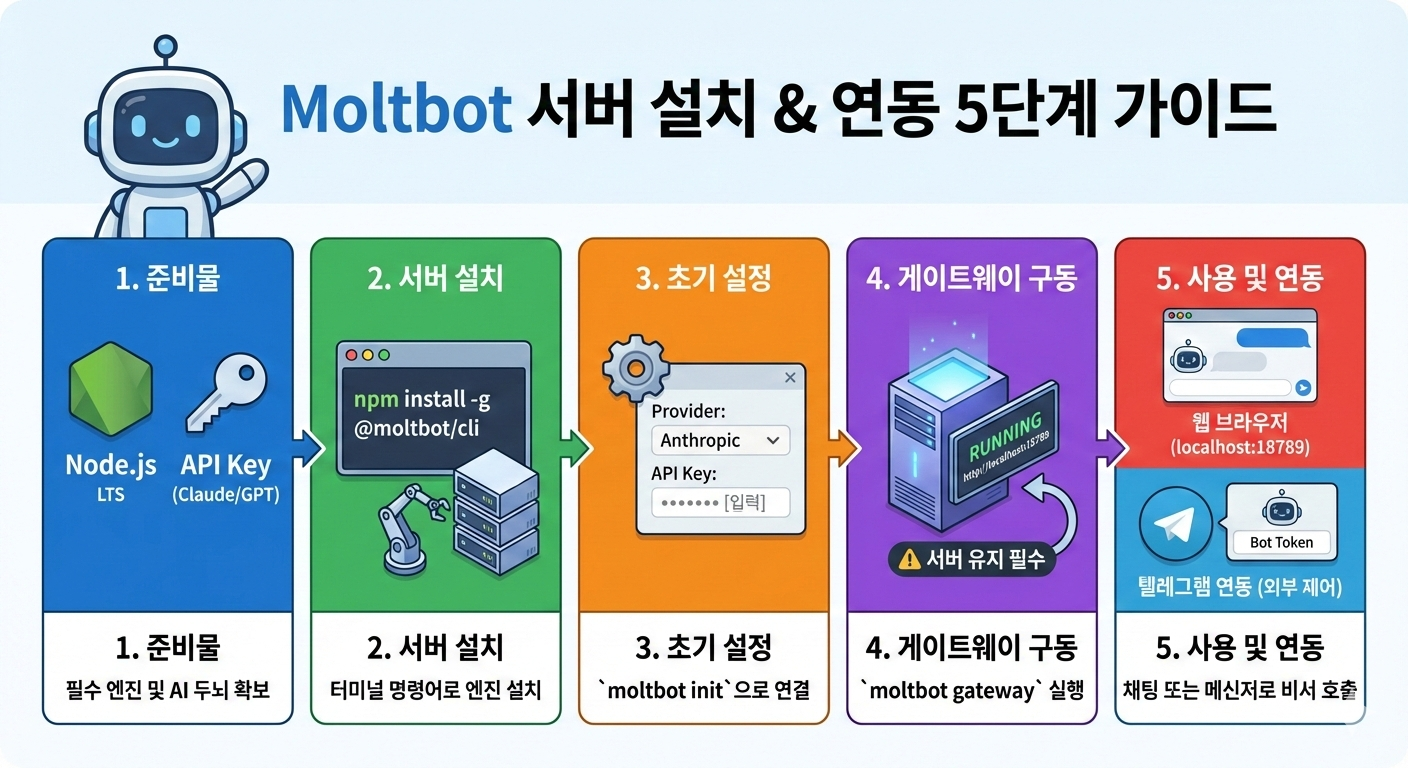
몰트봇은 내 PC를 서버로 활용하기 때문에 아래 두 가지가 반드시 필요합니다.
- Node.js (버전 22 이상): 서버 구동을 위한 엔진입니다.
- Node.js 공식 사이트에서 LTS 버전을 설치하세요.
- API Key: AI의 '두뇌' 비용을 지불하기 위한 열쇠입니다.
- Anthropic(Claude): 가장 똑똑한 성능을 보여주므로 권장합니다.
- OpenAI(GPT): 이미 키가 있다면 사용 가능합니다.
🚀 2. 몰트봇 서버 설치하기 (CLI)
🛠️ 1단계: 서버 구동을 위한 '기초 공사' (준비물)
몰트봇 서버를 돌리려면 딱 두 가지 프로그램이 먼저 깔려 있어야 합니다.
- Node.js (필수): 서버를 돌리는 엔진입니다.
- Node.js 공식 홈페이지에서 **LTS(안정화 버전)**를 받아 설치하세요.
- API 키 (두뇌): * Anthropic Console에서 Claude API 키를 발급받는 것을 가장 추천합니다. (몰트봇과 궁합이 가장 좋습니다.)
🏗️ 2단계: 서버 설치 및 환경 설정
이제 내 컴퓨터에 몰트봇 서버 파일을 심어보겠습니다.
1. 명령어 입력창 열기
- Windows: 시작 버튼 누르고 PowerShell을 관리자 권한으로 실행.
- Mac: 터미널(Terminal) 실행.
2. 서버 설치 명령어 (한 줄 복사)
아래 명령어를 복사해서 붙여넣고 엔터를 치면 서버 엔진이 자동으로 설치됩니다.
npm install -g @moltbot/cli
⚙️ 3단계: 서버 환경 설정 (가장 중요!)
서버가 어떤 모델을 쓸지, API 키는 무엇인지 알려줘야 합니다.
- 초기화 명령어 입력:
- moltbot init
- 질문에 답하기:
- Provider: Anthropic (또는 OpenAI) 선택
- API Key: 발급받은 키를 복사해서 붙여넣기 (마우스 우클릭 하면 붙여넣기 됩니다.)
- Storage Path: 그냥 엔터(기본값 사용)
🚀 4단계: 서버 구동 (Gateway 실행)
이제 실제로 서버를 가동해 보겠습니다. 이 창을 닫으면 서버가 꺼지니 주의하세요!
- 서버 실행 명령어:
- moltbot gateway
- 확인: 화면에 **Gateway is running at http://localhost:18789**라는 메시지가 뜨면 성공입니다!
💡 꿀팁: 이 주소(http://localhost:18789)를 웹 브라우저 주소창에 치고 들어가면 바로 채팅 UI가 나타납니다.
📱 5단계: 외부(텔레그램/디스코드)와 연결하기
집 밖에서도 내 컴퓨터(서버)에 명령을 내리고 싶다면 연결 설정을 해야 합니다.
- 텔레그램 봇 만들기: 텔레그램에서 @BotFather를 검색해 대화하고 /newbot 명령어로 나만의 봇을 만듭니다. (토큰 번호를 잘 적어두세요.)
- 서버에 연동하기:
- moltbot setup telegram 명령어를 입력하고 위에서 받은 토큰을 넣습니다.
- 결과: 이제 밖에서 텔레그램으로 메시지를 보내면, 집에 있는 내 컴퓨터가 일을 하고 결과를 보고합니다.
⚠️ 설치 시 주의사항
- 방화벽 허용: 서버 설치 중 보안 경고가 뜨면 반드시 **'액세스 허용'**을 눌러주세요. 그래야 외부와 통신이 가능합니다.
- 컴퓨터 전원: 서버를 내 컴퓨터에 설치한 것이기 때문에, 컴퓨터가 꺼지면 몰트봇도 잠듭니다. 계속 쓰고 싶다면 절전 모드를 해제해 두시는 게 좋아요.
- API 비용: 무료가 아닙니다. AI를 부릴 때마다 아주 소액의 API 이용료가 발생하니 주의하세요.
여기까지 잘 따라오셨나요? 이제 브라우저에서 localhost:18789로 접속해 보세요.
파일을 다운로드받는 방식이 아니라, 터미널(명령 프롬프트)에서 간단한 명령어로 서버 엔진을 설치합니다.
- 터미널 실행:
- Windows: 시작 -> 'PowerShell' 검색 -> 관리자 권한으로 실행
- Mac: '터미널(Terminal)' 실행
- 설치 명령어 입력: 아래 코드를 복사해서 붙여넣으세요.이 명령어는 내 컴퓨터 전역에 몰트봇 서버 제어 도구를 설치합니다.
-
Bash
npm install -g @moltbot/cli
⚙️ 3. 서버 초기 설정 (두뇌 연결)
설치가 끝났다면, 서버가 어떤 AI 모델을 사용할지 설정해야 합니다.
- 설정 시작: 터미널에 아래 명령어를 입력합니다.
- moltbot init
- 정보 입력: 화면의 안내에 따라 다음을 선택하세요.
- Provider: Anthropic 또는 OpenAI 선택 (화살표 키로 이동)
- API Key: 발급받은 키를 복사해서 붙여넣고 엔터!
- 기타 설정: 나머지는 기본값(엔터)으로 넘어가도 무방합니다.
🌐 4. 몰트봇 게이트웨이(서버) 가동
몰트봇은 '서버' 프로그램입니다. 즉, 내가 명령을 내릴 수 있도록 서버가 항상 켜져 있어야 합니다.
- 서버 실행 명령어:
- moltbot gateway
- 서버 작동 확인: * 화면에 **Gateway is running at http://localhost:18789**라는 메시지가 뜨면 내 컴퓨터가 AI 서버가 된 것입니다!
- 주의: 이 터미널 창을 닫으면 서버가 종료됩니다. 사용 중에는 계속 켜두세요.
💬 5. 몰트봇과 대화하는 두 가지 방법
방법 A: 웹 브라우저 이용 (가장 쉬움)
서버가 켜진 상태에서 크롬이나 엣지 브라우저를 열고 주소창에 http://localhost:18789/chat을 입력하세요. 예쁜 채팅창이 나타나며 바로 명령을 내릴 수 있습니다.
방법 B: 텔레그램 연동 (외부에서 원격 제어)
집 밖에서도 내 컴퓨터를 조종하고 싶다면 텔레그램 서버 설정을 추가하세요.
- 명령어 입력: moltbot setup telegram
- 텔레그램 @BotFather에게 받은 Bot Token을 입력합니다.
- 이제 텔레그램 메시지로 "내 컴퓨터 C드라이브 용량 확인해줘"라고 하면 AI가 수행합니다.
💡 유의사항 및 꿀팁
- 방화벽 설정: 서버 실행 시 보안 경고가 뜨면 '액세스 허용'을 꼭 눌러주세요.
- 컴퓨터 전원: 서버를 내 PC에 설치한 것이므로, 컴퓨터가 꺼지면 텔레그램 명령도 작동하지 않습니다.
- 비용 관리: API 호출량에 따라 비용이 발생하므로, 사용하지 않을 때는 gateway를 종료해두는 것이 좋습니다.
정리하자면:
- Node.js 설치 -> 2. npm으로 몰트봇 설치 -> 3. init으로 API 키 연결 -> 4. gateway로 서버 실행!
이제 여러분의 컴퓨터에는 24시간 일할 준비가 된 유능한 비서가 생겼습니다. 설치 중 막히는 부분이 있다면 댓글로 에러 메시지를 남겨주세요!
#Moltbot #몰트봇 #Clawdbot #AI에이전트 #AIAgent #AI비서 #개인용AI #생산성도구 #업무자동화 #나만의비서 #Claude #Anthropic #OpenAI #서버구축 #홈서버 #맥미니 #라즈베리파이 #테크스타그램 #개발자그램 #AI꿀팁
'분석' 카테고리의 다른 글
| 2026년 반도체 전공정 투자의 핵심: SOL 반도체 전공정 ETF 완벽 분석 (0) | 2026.02.02 |
|---|---|
| [ETF 분석] SOL 반도체후공정 ETF (feat. 한미반도체, 리노공업) (2) | 2026.02.02 |
| 2026년 시놀로지(Synology) NAS 선택 가이드: 모델별 비교부터 가격까지 완벽 정리 (3) | 2026.02.01 |
| 2026년 최신 사잇돌 대출 완벽 가이드|자격·금리·한도·신청방법·주의사항 총정리 (0) | 2026.02.01 |
| The 2026 Investment Playbook: Physical AI Value Chain Analysis – Software, Hardware & Robotics (0) | 2026.02.01 |


